
08-立创EDA专业版操作指南.md 7.4 KB
tags: [source-summary] type: source source: "PCB立创EDA开源教程(Expert电子实验室)— 第12课软件下载 + 第13课熟悉操作界面 + 第14课设计环境设置" author: "Expert电子实验室(国一学长)" date: 2026-08-14
created: 2026-08-14
立创 EDA 专业版操作指南
[!note] 对象层 学完这篇,你能判断:
- 怎么下载安装立创 EDA 专业版(客户端 vs 网页版);
- 打开软件后,界面分哪几块、各自干什么;
- 开工前应该配置哪些系统设置和设计规则,在哪里配。
用生活理解:装 EDA 软件 = 领一套工具箱;熟悉界面 = 知道每层抽屉放什么工具;设计环境设置 = 先定好"单位、网格、线宽规范",就像裁缝先设好标准尺码,后面裁布才不乱。
一、抽象描述(一句话本质)
立创 EDA 专业版 = "下载安装(国产免费)→ 认识界面(菜单/元件库/画布/面板)→ 配置环境(通用设置 + 设计规则)"三步上手;设计规则是送厂前 DRC 的判定标准,必须先于画板设定好。
二、核心知识
2.1 软件下载与安装(第12课)
[!note] 课件说明 第12课原 PPT 为标题卡(内容在配套视频中),以下为操作要点整理,标注
[补全]的为通用流程。
- 官网:立创 EDA(lceda.cn),提供标准版与专业版;专业版可下载桌面客户端,也可用浏览器打开网页版(免安装、云端存工程)。
[补全] - 专业版选型理由见 [[01-PCB认识与EDA工具选择|01 PCB 认识与 EDA 工具选择]]。
- 立创 EDA 集成嘉立创打样:设计完直接一键下单制板,学费工具双省。
[补全]
2.2 熟悉软件操作界面(第13课)
[!note] 课件说明 第13课原 PPT 为标题卡,界面要点整理如下(
[补全]),与主流板级 EDA 一致。
专业版界面典型布局:[补全]
| 区域 | 作用 |
|---|---|
| 顶部菜单栏/工具栏 | 文件、编辑、放置、设计、工具、视图等 |
| 左侧面板 | 工程树(原理图页/PCB 页/元件库)、元件库、层列表 |
| 中央画布 | 原理图/PCB 编辑区 |
| 右侧属性面板 | 选中对象的属性(网络、坐标、线宽等) |
| 底部状态栏/坐标 | 光标坐标、单位、缩放 |
[!tip] 判别 画原理图时左侧看"工程树 + 元件库",中央摆图,右侧改属性;画 PCB 时左侧切到"层",右侧改走线/焊盘属性。先分清左右面板管什么,界面就不晕。
2.3 设计环境设置(第14课)——本课核心,含可复制的设置项
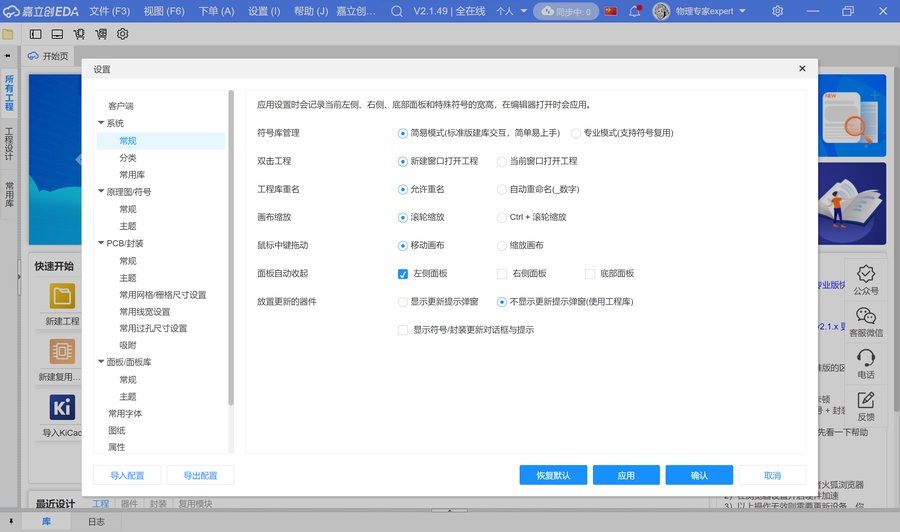
课程设置页分两大块:通用设置 与 设计规则设置。[用户]
A. 系统设置(Settings → 系统)[视觉]
| 设置项 | 可选值 | 作用 |
|---|---|---|
| 符号库管理 | 简易模式 / 专业模式 | 元件库面板的展示复杂度 |
| 双击工程 | 新建窗口打开 / 当前窗口打开 | 双击工程文件的打开方式 |
| 工程库重名 | 允许重名 / 自动重命名 | 元件重名时的处理策略 |
| 画布缩放 | 滚轮缩放 / Ctrl+滚轮缩放 | 习惯配置 |
| 鼠标中键拖动 | 移动画布 / 缩放画布 | 中键功能定制 |
| 面板自动收起 | 左侧面板 / 右侧面板 | 是否自动收起 |
B. 设计规则设置(Design Rules)[视觉]
- 规则列表按对象分类:网络、元件、导线、焊盘、过孔 等,每条规则有消息等级(致命错误 / 警告 / 提醒)。
[视觉] - 例:copperThickness1oz 规则下,导线间距 0.102mm、焊盘间距 0.152mm(1oz 铜厚工艺默认值)。
[视觉] - DRC 弹窗支持:导入配置、导出配置、恢复默认、立即校验。
[视觉]
[!tip] 判别规则 设计规则 = DRC 的裁判标准。线宽/间距按你定的工艺设置(如 1oz 铜厚 0.102mm 间距),画完跑 DRC 就按这套规则查。先配规则,再画板,否则 DRC 会用默认值误报。
C. 建议开工前检查项 [补全]
- 单位(mm / mil)统一;
- 网格与吸附;
- 默认线宽/线距、过孔尺寸;
- 阻焊/丝印相关规则;
- 确认层叠(见 [[06-PCB结构、叠层与设计流程|06 PCB 结构与叠层]])。
三、判别规则
- 在哪配:与"整个软件行为"有关 → 系统设置;与"这块板子的工艺/可制造性"有关 → 设计规则。
- 先规则后画板:DRC 判定标准 = 设计规则;送厂前必须跑 DRC(见 [[06-PCB结构、叠层与设计流程|06]])。
- 界面分工:画原理图管"元件+连线",画 PCB 管"层+走线"——左右面板按任务切换。
四、易混对比
| 易混点 A | 易混点 B | 关键区别 |
|---|---|---|
| 系统设置 | 设计规则 | 系统=软件全局行为(缩放/面板);设计规则=板子工艺标准(线宽/间距) |
| 网页版 | 客户端 | 网页版免安装、云端;客户端本地运行,大工程更流畅 |
| 标准版 | 专业版 | 见 [[01-PCB认识与EDA工具选择 |
| DRC 校验 | DRC 规则配置 | 校验=执行一次检查;规则=检查的标准清单 |
五、变体验证(3 题,先想再翻答案)
- 配置:嘉立创 1oz 铜厚工艺,默认导线间距 0.102mm 在哪个窗口设置? > 答:设计规则设置(Design Rules,copperThickness1oz 规则)——不是系统设置。
- 判断:打开软件后我要快速改一下"滚轮缩放"的习惯,去哪改? > 答:系统设置(画布缩放:滚轮缩放 / Ctrl+滚轮缩放)。
- 陷阱题:朋友画完板直接导 Gerber 送嘉立创,从没看过 DRC 弹窗,说"反正软件自动检查"。 > 答:错。DRC 需要主动执行"立即校验",且要按实际工艺配好规则,否则规则可能是默认值、查不出真实问题(规则 2)。
六、关系网络
- 向上:界面/规则最终服务"画好一张板" → [[06-PCB结构、叠层与设计流程|06 PCB 结构与叠层]]、[[07-元件符号与封装|07 元件符号与封装]]
- 实战:本课配置完成后,直接进入 [[09-项目实战-51单片机核心板|09 51 核心板]]、[[10-项目实战-USB拓展坞|10 USB 拓展坞]] 的实操。
- 方法:设置项很多,但都逃不出"系统层 / 设计层"二分法——和 [[01-PCB认识与EDA工具选择|01 认识 PCB]] 的"标准版/专业版"选择是同一思维:先分类,再逐项决策。
来源:立创 EDA 教程 第12课(软件下载)、第13课(熟悉操作界面)、第14课(设计环境设置);操作要点标注 [补全]、界面项标注 [视觉]